Definice dostupnosti
- 1 Vytvoření zaměstnanců
- 2 Přidání smluv
- 3 Generování dostupnosti
- 4 Manuální úpravy dostupnosti
- 5 Kontrola a prohlížení dostupnosti
- 6 Další kroky
Jednou z hlavních funkcí informačního systému pro úklidovou firmu Cleanitor je plánování úklidu. Při plánování úklidu v systému Cleanitor přidělujeme jednotlivým přijatým objednávkám úklidu konkrétní zaměstnance, kteří mají na dané objednávce pracovat. Abychom mohli začít s plánováním úklidu, musíme nejdříve naplánovat dostupnost zaměstnanců. Tedy to kdy je který zaměstnanec dostupný pro plánování.
Dostupnost v systému Cleanitor pouze určuje kdy je zaměstnanec dostupný pro plánování a není nijak propojená s jeho docházkou. To kolik zaměstnanec odpracoval hodin vychází až z přidělených úkolů případně docházky zaměstnance. Obvykle, pokud zaměstnanci mají plovoucí pracovní dobu (podle zakázek / objednávek), se tedy dostupnost zaměstnance plánuje na delší dobu (delší hodinové okno v rámci dne), než kolik poté zaměstnanec ve skutečnosti odpracuje.
1 Vytvoření zaměstnanců
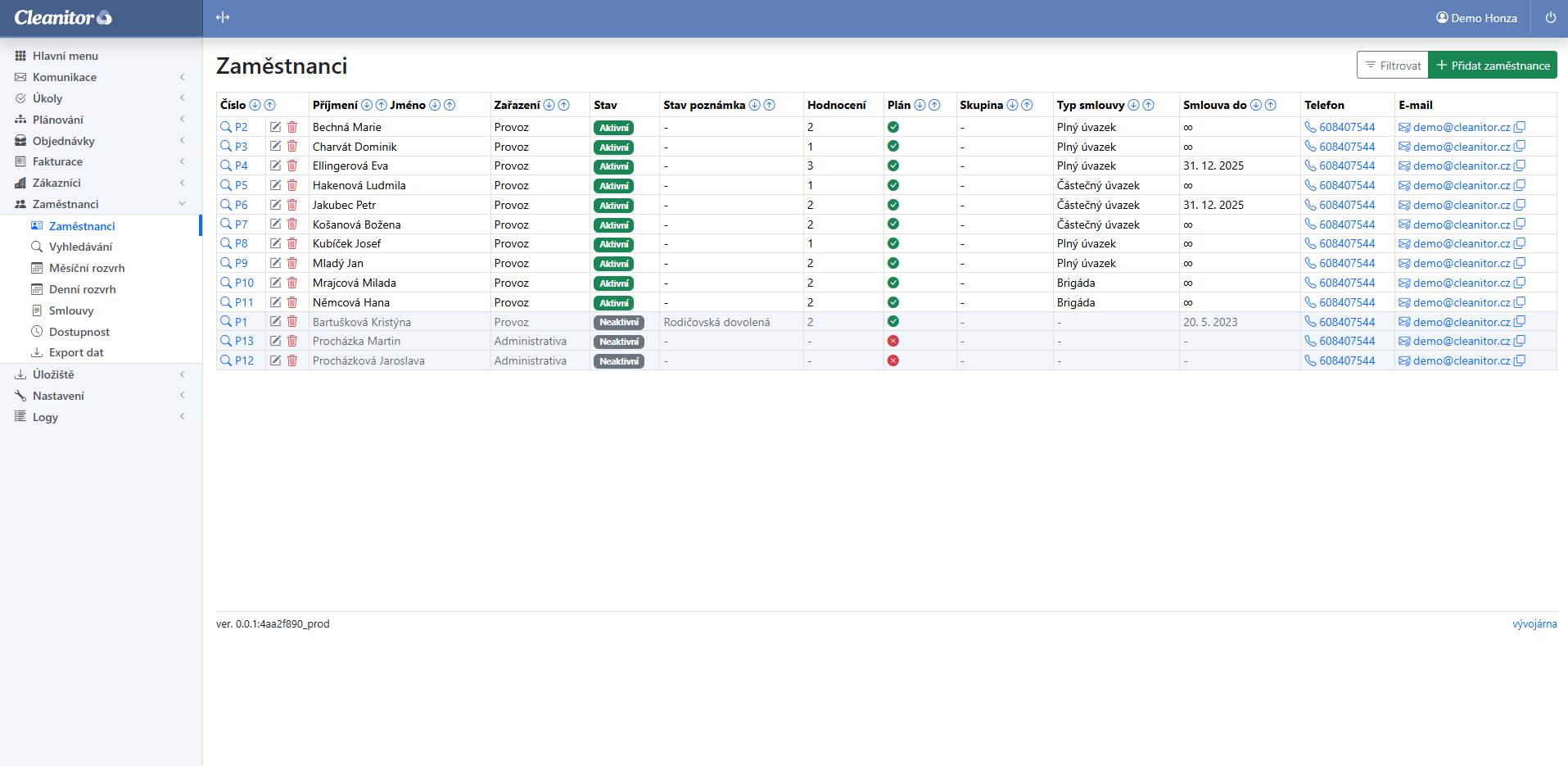
Nejdříve si do systému přidáme všechny zaměstnance. To můžeme udělat ve správě zaměstnanců v menu Zaměstnanci / Zaměstnanci. Abychom mohli zaměstnance plánovat na úklid, nezapomeneme zakliknout při přidávání checkbox "Zaměstnanec bude dostupný v agendě plánování a bude jej možné plánovat na úklid". Po přidání se nový zaměstnanci zobrazí jako Neaktivní, protože ještě nemají přidanou žádnou smlouvu. Jak pracovat se seznamem zaměstnanců je popsáno zde v článku Seznam zaměstnanců.
2 Přidání smluv
Po té co přidáme do systému Cleanitor zaměstnance, budou všichni nově přidaný zaměstnanci ve stavu Neaktivní. Nyní je potřeba ke všem přidaným zaměstnancům přidat smlouvy.
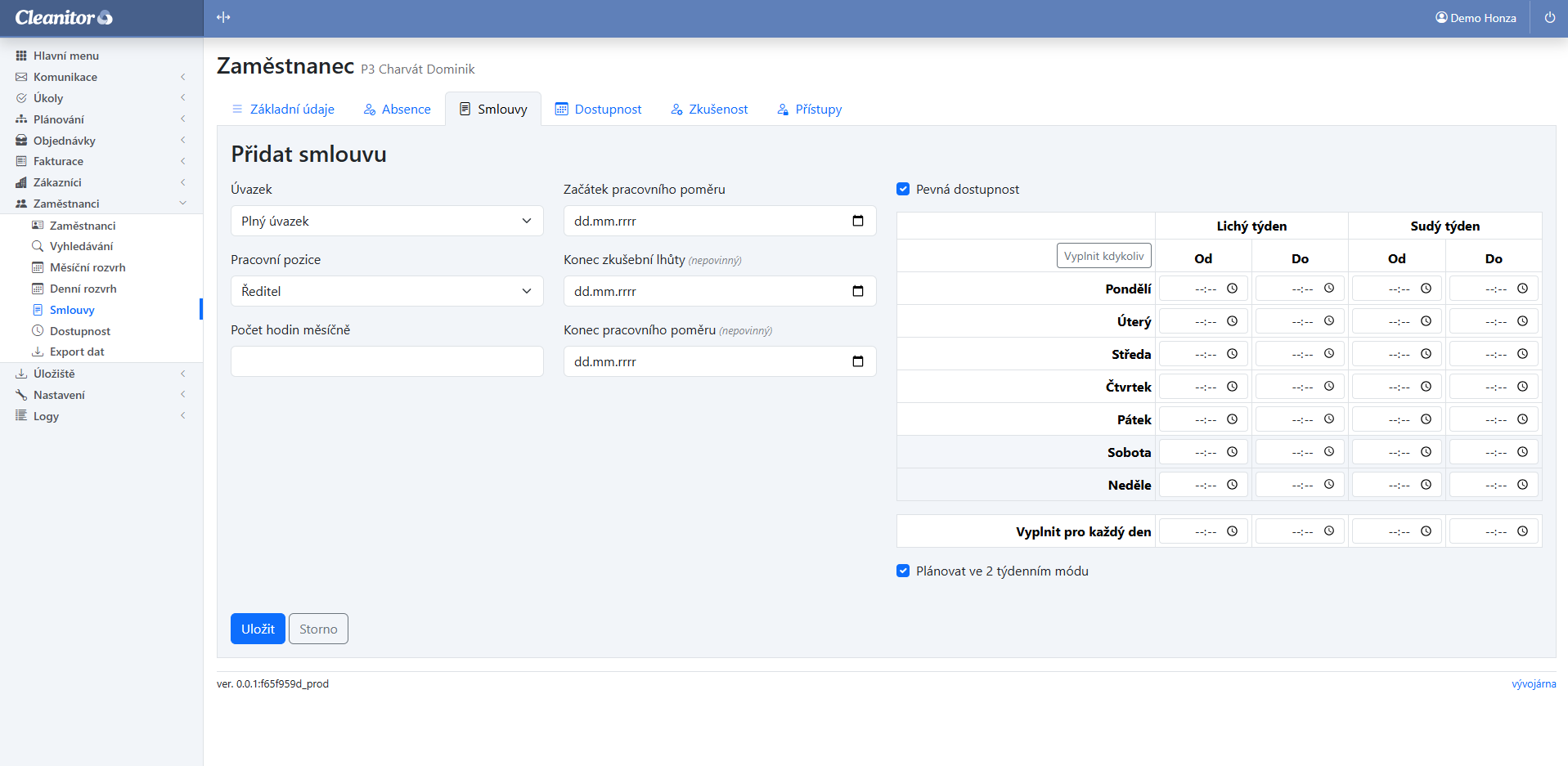
Smlouvy zaměstnance je možné spravovat v detailu zaměstnance na záložce Smlouvy. Zde můžeme přidat ke každému zaměstnanci nějakou aktivní smlouvu. Systém Cleanitor umožňuje vytvářet různé typy úvazků. Jednotlivé typy úvazků lze definovat v menu Nastavení / Nastavení pod nastavením "Typ smlouvy zaměstnance". Podrobnější informace jak pracovat se smlouvami jsou uvedeny zde v článku Smlouvy zaměstnance.
Z pohledu dostupnosti můžeme v systému Cleanitor evidovat dva typy zaměstnance. Takového který je k dispozici v pevně stanovenou dobu (například je zaměstnán na plný úvazek a je k dispozici každý pracovní den), nebo takového, který je dostupný nepravidelně v domluvené dny. Podle toho se následně bude dostupnost zaměstnance buď generovat automaticky na dny, které nastavíme, nebo se dostupnost nebude generovat automaticky a budeme ji moci libovolně spravovat. Více informací o dostupnosti zaměstnance je uvedeno zde v článku Dostupnost zaměstnance.
A právě toto lze nastavit ve smlouvě zaměstnance. Pokud při přidávání smlouvy zaškrtneme "Pevná dostupnost", můžeme vybrat dny a hodiny, kdy je zaměstnanec dostupný. Ve vybrané dny bude pak systém automaticky zaměstnanci generovat dostupnost. Pokud u smlouvy nezaškrtneme "Pevná dostupnost", bude možné dostupnost editovat manuálně v detailu zaměstnance na záložce Dostupnost.
3 Generování dostupnosti
Poté co přidáme všechny zaměstnance a jejich smlouvy, můžeme zkontrolovat nastavení pevné dostupnosti u smluv v menu Zaměstnanci / Dostupnost. Pokud máme vše správně nastaveno, můžeme přistoupit k vygenerování dostupnosti. Generování pro všechny zaměstnance provedeme pomocí modrého tlačítka Generovat budoucí v pravé horní části obrazovky. Více informací o pevné dostupnosti a generování dostupnosti je uvedeno zde v článku Dostupnost zaměstnance.
Po kliknutí na Generovat budoucí a potvrzení systém Cleanitor projde všechny aktivní smlouvy, které mají nastavenou pevnou dostupnost a vygeneruje z nich pro jednotlivé zaměstnance dostupnosti na daný počet dní dopředu (počet dnů pro generování lze upravit v nastaveních).
Pokud máme v nastaveních zapnuté automatické generování dostupnosti zaměstnanců (defaultně je zapnuto), nemusíme dostupnost generovat manuálně pomocí Generovat budoucí jak je popsáno výše. Stačí nastavit pevnou dostupnost u smluv a systém Cleanitor sám jednou denně brzy ráno projde všechny aktivní smlouvy, které mají nastavenou pevnou dostupnost a vygeneruje z nich pro jednotlivé zaměstnance dostupnosti na daní počet dnů dopředu.
4 Manuální úpravy dostupnosti
Dostupnost kteréhokoliv zaměstnance můžeme také upravovat manuálně. Manuálně se vyplňuje dostupnost obvykle u zaměstnanců, který mají částečný úvazek s nepravidelnou dostupností. Zaměstnanec dá k dispozici dny, ve které může pracovat, a v tyto dny zaměstnanci manuálně vyplníme dostupnost. Více informací o manuální editaci dostupnosti zaměstnance je uvedeno zde v článku Dostupnost zaměstnance.
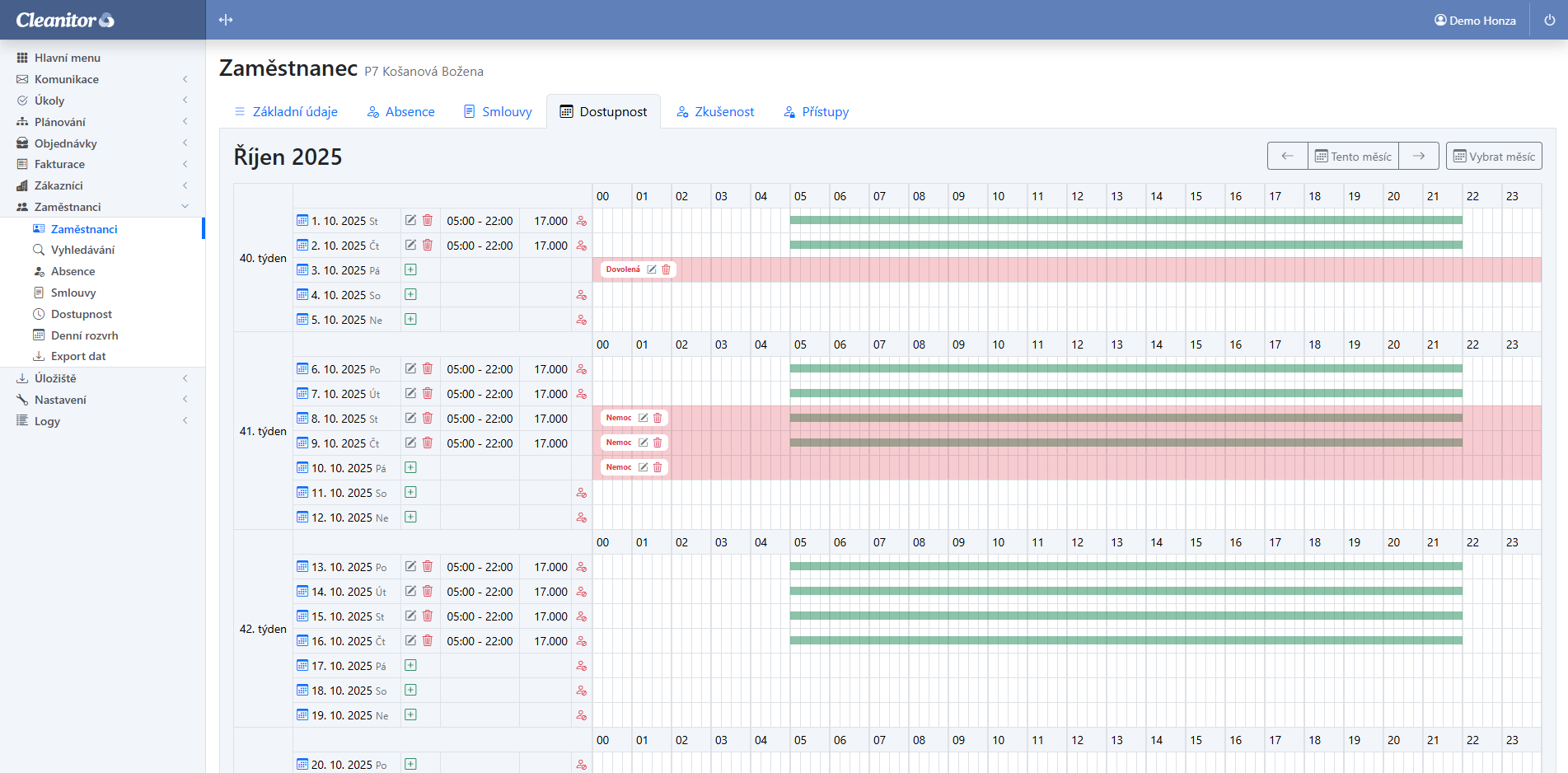
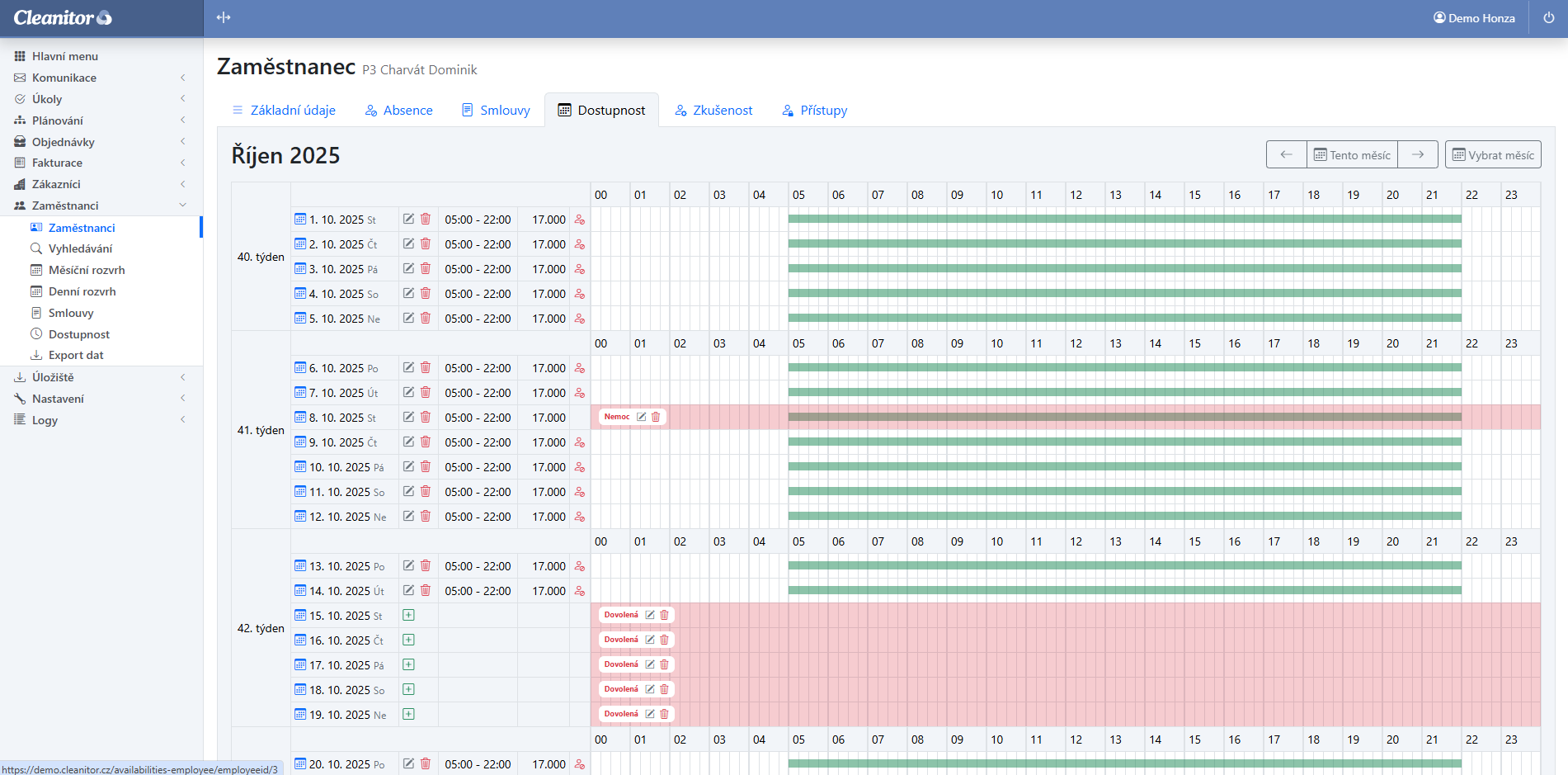
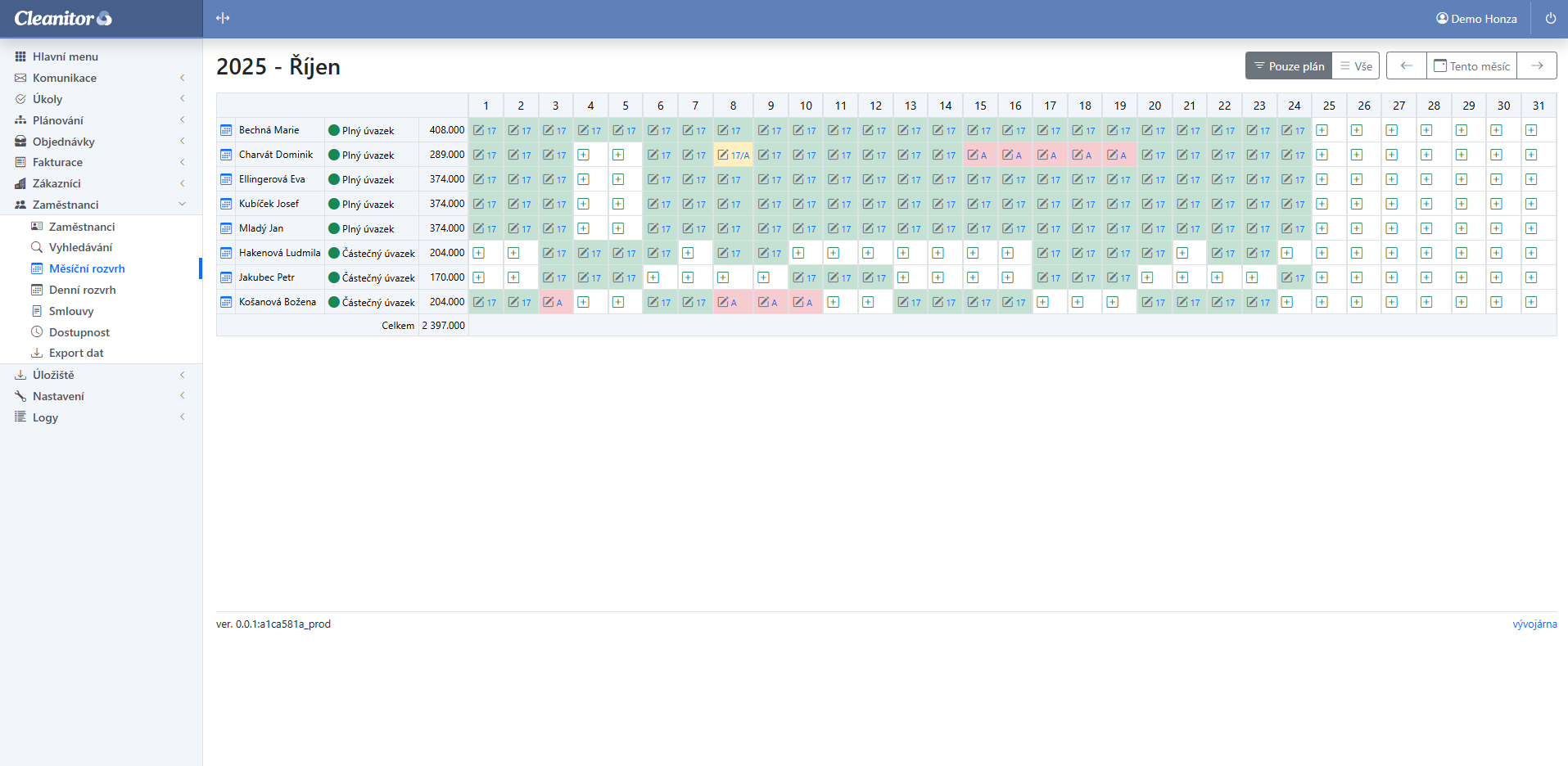
Dostupnost lze vyplňovat na více místech. Pro vyplňování dostupnosti jednoho zaměstnance je ideální například měsíční přehled dostupnosti v menu Zaměstnanci / Zaměstnanci v detailu zaměstnance na kartě Dostupnost. Dostupnost zaměstnance je v přehledu vždy zobrazena zeleně, červeně je zobrazená absence. Ve dnech kdy není vyplněna žádná dostupnost ani absence, můžeme dostupnost přidat pomocí zeleného odkazu s ikonou plus a absenci pomocí červeného odkazu s ikonou uživatele. Upravovat a mazat můžeme absence a dostupnosti pomocí odkazů s ikonou pro úpravu a ikonou koše.
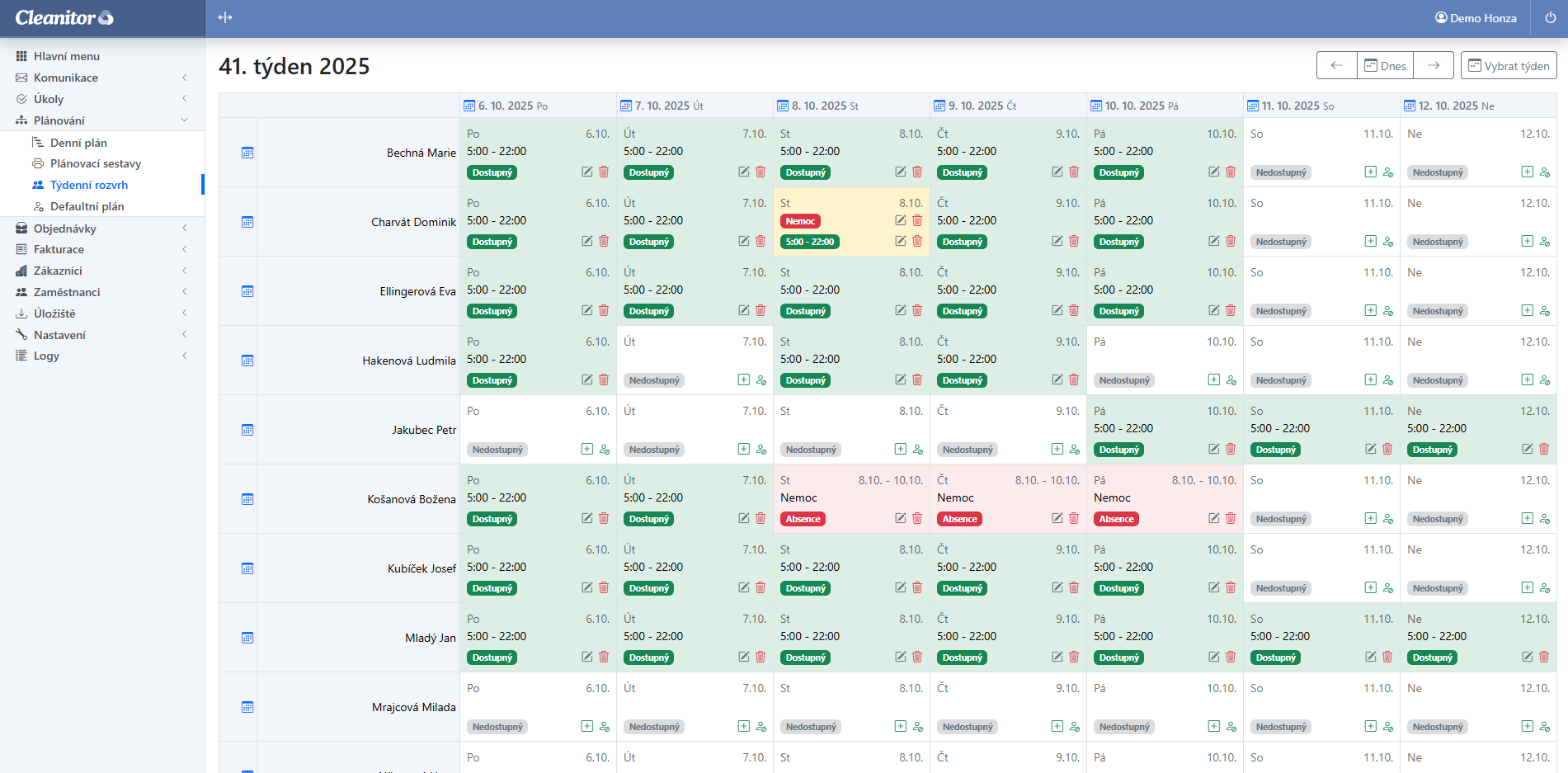
Dostupnost a absence zaměstnance lze podobným způsobem nastavovat a editovat kromě detailu zaměstnance ještě v menu Zaměstnanci v Denním rozvrhu a Měsíčním rozvrhu a v menu Plánování v Týdenním rozvrhu.
5 Kontrola a prohlížení dostupnosti
Poté co jsme manuálně přidali dostupnost zaměstnancům, případně jsme ji nagenerovali, nebo nechali systém Cleanitor nagenerovat za nás, můžeme kontrolovat dostupnost zaměstnance v několika různých pohledech na dostupnost:
- Detail zaměstnance záložka Dostupnost - na záložce Dostupnost v detailu zaměstnance je měsíční přehled dostupnosti daného zaměstnance. Tento přehled lze přepínat mezi jednotlivými měsíci a lze zde editovat dostupnost a absenci.
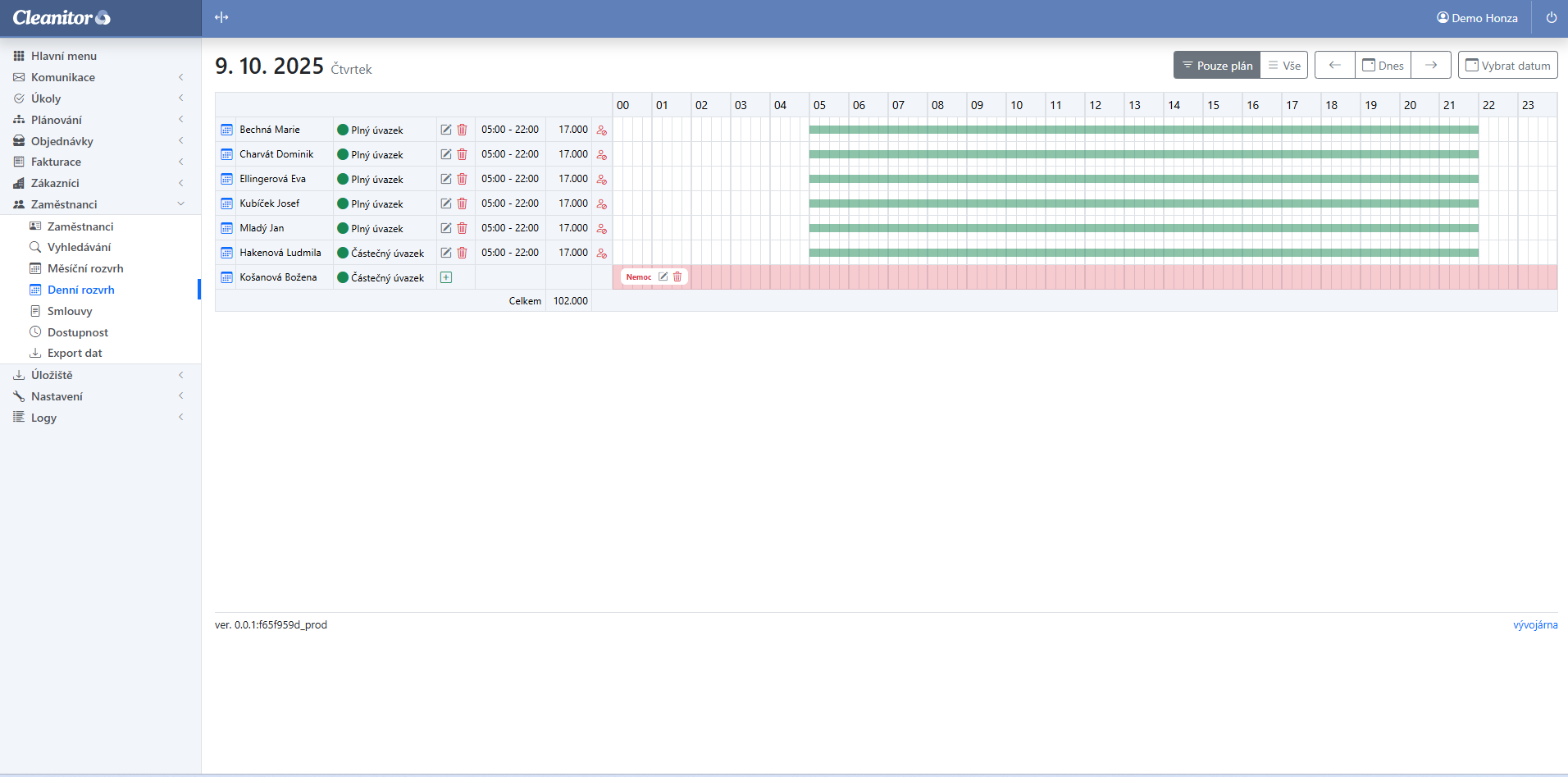
- Denní rozvrh - v menu Zaměstnanci / Denní rozvrh je pak přehled dostupnosti všech zaměstnanců na vybraný den. V přehledu lze přepínat mezi jednotlivými dny pomocí ovládacích prvků vpravo nahoře. Také lze přepínat zobrazení mezi zobrazením všech zaměstnanců, nebo zobrazením pouze těch zaměstnanců, kteří jsou v daný den dostupný, nebo mají absenci.
- Týdenní rozvrh - v menu Plánování / Týdenní rozvrh je přehledná tabulka dostupnosti všech zaměstnanců na vybraný týden. V přehledu lze pomocí ovládacích prvků napravo nahoře přepínat mezi jednotlivými týdny v roce.
- Měsíční rozvrh - v menu Zaměstnanci / Měsíční rozvrh je pak přehled dostupnosti všech zaměstnanců na vybraný měsíc. Tento přehled je pouze na dny a nezobrazuje konkrétní časy dostupnosti zaměstnance (pouze počet hodin, kolik je zaměstnanec v daný den dostupný). V přehledu lze přepínat mezi jednotlivými měsíci pomocí ovládacích prvků vpravo nahoře. Také lze přepínat zobrazení mezi zobrazením všech zaměstnanců, nebo zobrazením pouze těch zaměstnanců, kteří jsou v daný měsíc dostupný, nebo mají absenci.
6 Další kroky
Po zkontrolování, že se nám dostupnost vygenerovala podle očekávání v některém z přehledů, máme hotovo. Nyní můžeme pokračovat definici zákazníků a obchodních případů a kalkulací úklidů.